
 Konsolės
 Išankstinis užsakymas
 PlayStation 5
 Nintendo Switch 2
 Xbox
Xbox Collector’s Edition
 TCG
TCG Naudotos prekės

 Telefonai
 Planšetiniai
 El. skaitytuvai
 Priedai










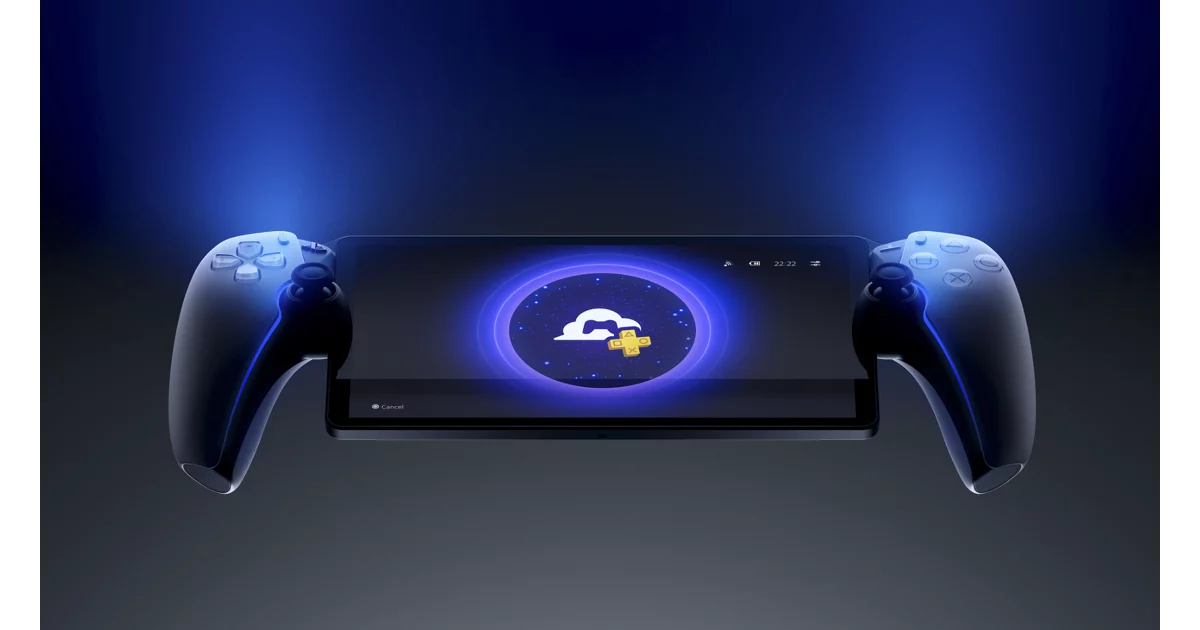
Debesų transliavimas per PlayStation Portal – nauja funkcija, kurią pristatė Sony, toliau plėsdama PlayStation ekosistemą ir siekdama, kad žaidimų patirtis būtų dar lankstesnė ir prieinamesnė. Neseniai bendrovė pristatė šią galimybę, leidžiančią žaisti žaidimus jų neatsisiunčiant tiesiai į konsolę. Dabar įrenginio savininkai gali mėgautis mėgstamais žaidimais transliuodami juos iš PlayStation serverių debesyje, o ne tik iš savo PS5 konsolės. Tai suteikia naujų galimybių žaidėjams, norintiems žaisti bet kur ir bet kada, jei tik yra stabilus interneto ryšys.
Reikalavimai PS5 žaidimų debesų transliacijai per PS Portal
PlayStation Portal™ Remote Player įrenginys
PlayStation paskyra — debesų transliacija PS5 žaidimams per PS Portal nėra prieinama vaikų paskyroms
Aktyvi PlayStation Plus Premium prenumerata — norint transliuoti žaidimus, reikia turėti „Premium“ planą. Patikrinkite, ar PS Portal debesų transliacija jūsų šalyje ar regione yra palaikoma
Plačiajuostis interneto ryšys
Minimalus ryšio greitis:
5 Mbps — norint pradėti transliacijos sesiją
7 Mbps — transliacijai 720p raiška
13 Mbps — transliacijai 1080p raiška
Kaip žaisti transliuojamą žaidimą PS Portal įrenginyje
Atidarykite „Cloud Streaming“ skirtuką viršutiniame kairiajame pagrindinio ekrano kampe
Pasirinkite žaidimą iš skyrių Cloud Streaming with PlayStation Plus Premium, Streaming Games in PlayStation Plus arba iš savo Your Library* kolekcijos
Spustelėkite „Stream“ — žaidimas prasidės, kai bus užmegztas ryšys
Kaip sureguliuoti didžiausią transliacijos raišką
Transliuojant žaidimą, vaizdo raiška automatiškai prisitaiko prie interneto kokybės. Vadovaudamiesi toliau pateiktais veiksmais, galite nustatyti didžiausią automatinės raiškos ribą
Atidarykite greitąjį meniu (Quick Menu) žaidimo transliacijos metu
Pasirinkite „Max Resolution“. Kad pakeitimas įsigaliotų, žaidimą reikia paleisti iš naujo
Galimos parinktys:
1080p — pasirinkite, jei interneto ryšys yra stabilus (mažiausiai 13 Mbps)
720p — pasirinkite, jei ryšys nėra pakankamai greitas arba norite užtikrinti stabilumą (mažiausiai 7 Mbps)
Kaip uždaryti transliuojamą žaidimą
Atidarykite greitąjį meniu
Pasirinkite „Close Game“
Jei prisijungiate prie PS Portal naudodami tą pačią paskyrą kaip ir PS5 konsolėje, galite tęsti žaidimą nuo tos pačios vietos. Jei kurį laiką būsite neaktyvūs, žaidimo sesija bus uždaryta. Nepamirškite išsaugoti pažangos.
Kokius žaidimus galima žaisti naudojant debesų transliaciją PS Portal įrenginyje
Galite žaisti pasirinktus PS5 žaidimus, prieinamus su PlayStation Plus Premium prenumerata iš PlayStation Plus Game Catalog ir Classics Catalog, taip pat kai kuriuos skaitmeninius PS5 žaidimus iš savo Your Library*, įsigytus PlayStation™Store
Žaidimų prieinamumas gali skirtis priklausomai nuo šalies ar regiono. Norėdami sužinoti, kokie žaidimai prieinami transliacijai, atidarykite Cloud Streaming skyrių arba naudokitės Search funkcija savo PS Portal įrenginyje
Kaip sureguliuoti debesų transliacijos prieinamumo nustatymus PS Portal įrenginyje
Atidarykite „Settings“ iš greitojo meniu
Pasirinkite „Cloud Streaming > Accessibility Settings for Cloud Streaming“
Čia galite keisti teksto dydį ir sukonfigūruoti ekrano skaitytuvo nustatymus tam tikriems ekranams
Kaip išspręsti problemas, susijusias su debesų transliacija PS Portal įrenginyje
Debesų transliacija neveikia arba nepasiekiama
Įsitikinkite, kad jūsų PS Portal įrenginyje įdiegta naujausia sistemos programinės įrangos versija
Patikrinkite, ar turite aktyvią PlayStation Plus Premium prenumeratą
Įsitikinkite, kad naudojate suaugusiojo paskyrą — debesų transliacija nepasiekiama vaikų paskyroms
Jei kyla interneto ryšio ar srautinio perdavimo problemų, galite patikrinti tinklo kokybę ir būseną savo PS Portal įrenginyje per Troubleshooting skyrių greitajame meniu ir sureguliuoti maksimalią raišką
Daugiau informacijos apie debesų transliavimas per PlayStation Portal rasite oficialiame PlayStation puslapyje